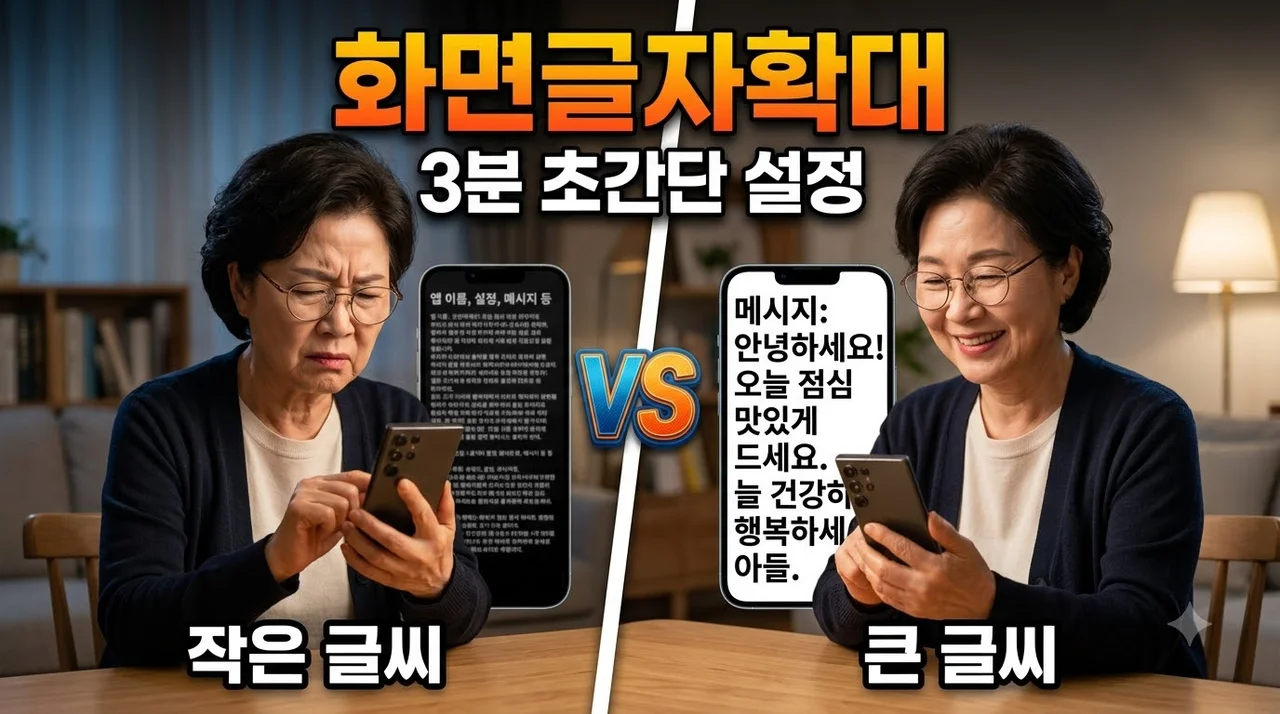
스마트폰 글씨가 작아서 답답하셨나요?
나이가 들면서 눈이 침침해지거나 평소 노안 때문에 스마트폰 화면을 볼 때 눈을 가늘게 뜨고 계신가요? 문자가 오거나 카카오톡 메시지를 확인할 때 휴대폰을 멀찍이 떨어뜨려 보시던 분들이 참 많아요.
📌 핵심 요약
스마트폰 설정의 '디스플레이' 메뉴에서 글자 크기와 스타일을 3초 만에 확대할 수 있어요!
삼성 갤럭시와 애플 아이폰 모두 기본 설정에서 글씨 크기 조절 슬라이더를 오른쪽으로 올리면 즉시 화면의 모든 글자가 시원시원하게 커집니다.
화면 설정 하나만 바꿔두면 눈의 피로도 획기적으로 줄어들고 부모님 휴대폰을 설정해 드릴 때도 정말 유용해요. 복잡한 앱 설치 없이 스마트폰 자체 기능만으로 글씨 크게 만드는 법을 지금 바로 알려드릴게요.
기종별 글씨 크기 설정 및 특징 요약
사용하시는 휴대전화 제조사에 따라 설정 진입 경로가 조금씩 달라요. 갤럭시 스마트폰과 아이폰의 핵심 설정 경로를 미리 비교해 두시면 훨씬 찾아가기 쉬워요.
위 표에서 보듯 각 기종마다 글자 크기 슬라이더를 제공하며, 단계별로 미리보기를 보면서 본인의 시력에 딱 맞는 편안한 크기로 자유롭게 변경하실 수 있어요.
삼성 갤럭시 스마트폰 글씨 크게 설정하는 방법
대한민국에서 가장 많은 분들이 사용하시는 삼성 갤럭시 기종부터 차근차근 따라 해볼게요. 아주 순서대로 쉽게 작성했으니 천천히 터치해 보세요.
설정 앱 열기
스마트폰 홈 화면에서 톱니바퀴 모양의 [설정] 아이콘을 찾아 눌러줍니다.
디스플레이 메뉴 선택
메뉴 중에서 화면 조명과 밝기를 관리하는 [디스플레이] 항목을 클릭해요.
글자 크기와 스타일 조절
[글자 크기와 스타일]을 선택한 후 하단의 동그라미 조절 단추를 오른쪽으로 당겨 글씨 크기를 확대해요. [글씨 굵게] 스위치도 켜주면 가독성이 더욱 향상됩니다.
💡 추가 꿀팁: 화면 레이아웃 자체를 키우기
글자뿐만 아니라 버튼이나 카톡 아이콘 크기까지 모조리 키우고 싶다면 바로 아래에 있는 [화면 크게/작게] 메뉴도 함께 조절해 보세요. 휴대폰 전체가 훨씬 더 보기 편해집니다.
아이폰(iOS) 글씨 크기 확대 및 볼드체 적용법
아이폰을 사용하는 어르신이나 눈이 불편하신 분들도 아주 쉽게 글자 크기를 키울 수 있어요. 기본 설정 외에도 훨씬 더 크게 키우는 숨은 기능이 존재한답니다.
우선 아이폰의 [설정] > [디스플레이 및 밝기] > [텍스트 크기]로 이동하여 슬라이더를 오른쪽으로 조절해 주세요. 이와 함께 [볼드체 텍스트] 옵션을 활성화하면 얇았던 글씨가 또렷하고 굵게 변합니다.
⚠️ 극대화 폰트가 필요한 경우
일반 디스플레이 설정보다 더 큰 글씨를 원하시면 [설정] > [손쉬운 사용] > [디스플레이 및 텍스트 크기] > [더 큰 텍스트] 항목으로 들어가 스위치를 켜보세요. 화면 절반을 채울 만큼 압도적으로 큰 글자를 만드실 수 있습니다.
"스마트폰 폰트를 굵고 크게 설정하면 눈의 피로도가 기존 대비 최대 40% 이상 감소하여 시력 보호에 도움을 줍니다."
— 안과 전문의 생활 시력 검진 가이드
국민 메신저 카카오톡 글씨만 따로 크게 만드는 법
휴대폰 전체 글씨는 키웠는데 이상하게 카카오톡 채팅방 글씨는 그대로라 불편하셨던 적 있으신가요? 카카오톡은 자체 앱 내에 독자적인 글자 크기 설정 메뉴가 따로 있어요.
📋 카카오톡 글자 크기 변경 순서
돋보기 기능 및 화면 세 손가락 확대 꿀팁
인터넷 뉴스나 사진 속 작은 글씨, 혹은 특정 앱에서 글자 크기 조절을 지원하지 않을 때는 어떻게 해야 할까요? 이럴 때를 위해 스마트폰에는 돋보기 및 화면 전체 확대 기능이 탑재되어 있어요.
🅰️ 갤럭시 트리플 터치 확대
[설정] > [손쉬운 사용] > [시각 보조] > [확대]를 켜두면, 어떤 화면에서든 화면을 빠르게 세 번 연속 두드릴 때 순간적으로 돋보기처럼 확대됩니다.
🅱️ 아이폰 세 손가락 확대
[설정] > [손쉬운 사용] > [확대/축소]를 켜면 세 손가락으로 화면을 두 번 이중 터치할 때 즉시 돋보기 렌즈가 나타나 작은 글자를 크게 비춰줍니다.
✅ 실물 돋보기 앱 활용법
신문이나 약봉지의 아주 미세한 작은 글씨를 읽을 때는 삼성 갤럭시 기본 위젯인 '돋보기' 기능이나 카메라 렌즈 확대 기능을 이용해 보세요. 스마트폰 카메라가 최고 성능의 돋보기로 변신합니다.
자주 묻는 질문
스마트폰 글씨를 키웠는데 어떤 앱은 글자가 안 커져요.
일부 은행 앱이나 특정 자체 디자인을 적용한 애플리케이션은 스마트폰 기본 글꼴 크기 설정을 따르지 않을 수 있습니다. 이런 경우에는 앱 내부의 자체 [설정] 메뉴에서 글자 크기 변경 항목을 찾아보시거나, 스마트폰의 '화면 전체 확대(손쉬운 사용)' 제스처 기능을 활용하시면 됩니다.
글씨 크기를 너무 키우면 화면이 깨지거나 잘리지 않나요?
글자 크기를 극단적으로 최댓값까지 올릴 경우 한 화면에 담기는 글자 수가 줄어들어 문장이 다음 줄로 많이 넘어가거나 일부 버튼의 이름이 줄임표(...)로 보일 수 있습니다. 슬라이더를 한 단계씩 올리면서 본인 눈에 가장 편안하면서도 글자가 잘리지 않는 적정 단계를 찾는 것을 추천합니다.
부모님 휴대폰 글씨와 아이콘을 한 번에 크게 바꾸는 간편한 방법이 있나요?
삼성 갤럭시 스마트폰의 경우 [설정] > [디스플레이] > [쉬운 사용 모드]를 활성화하시면 됩니다. 이 모드를 켜면 복잡한 화면이 간결해지고 글자와 아이콘이 한꺼번에 2배 이상 큼직하게 변경되어 어르신들이 사용하기에 매우 편리해집니다.