휴대폰 데이터 확인, 왜 미리 체크해야 할까요?
핵심 답변
휴대폰 데이터 확인은 스마트폰 설정 메뉴의 '연결' 또는 '셀룰러' 항목에서 몇 번의 터치만으로 가장 빠르고 정확하게 잔여량을 파악할 수 있습니다.
스마트폰을 사용하다 보면 내가 이번 달에 데이터를 얼마나 썼는지, 남은 용량이 충분한지 궁금해지는 순간이 찾아옵니다. 특히 무제한 요금제가 아니라면 요금 폭탄을 막기 위해 주기적으로 잔여량을 확인하는 습관이 중요합니다. 처음 설정 화면을 열었을 때 수많은 메뉴 속에서 어디를 눌러야 할지 몰라 헤매는 분들이 많습니다. 이번 글에서는 기종별로 가장 쉽고 확실하게 데이터 사용량을 조회하는 방법을 순서대로 안내해 드립니다.
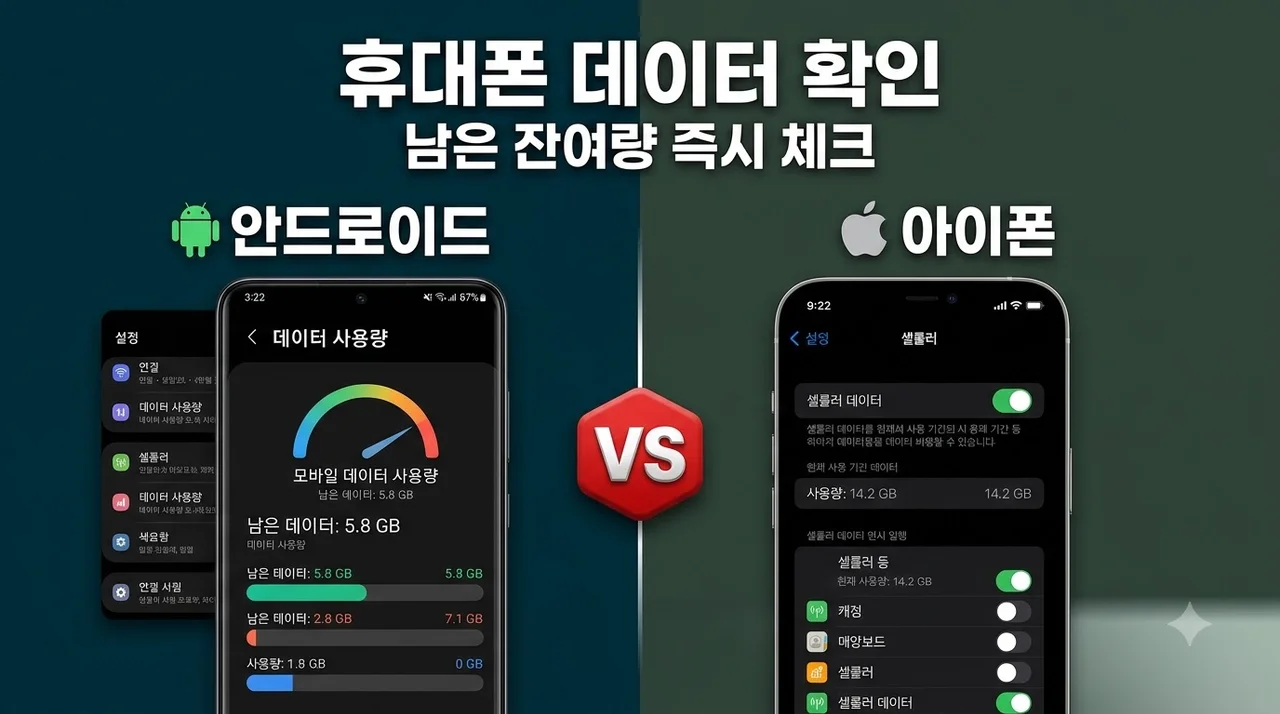
안드로이드와 아이폰 데이터 확인 경로 비교
| 구분 | 안드로이드 (삼성 갤럭시 등) | 아이폰 (애플) |
|---|---|---|
| 기본 경로 | 설정 > 연결 > 데이터 사용 | 설정 > 셀룰러 |
| 확인 가능 항목 | 이번 달 총 사용량, 앱별 사용량 | 현재 기간 사용량, 시스템 서비스별 용량 |
사용하는 스마트폰 운영체제에 따라 메뉴 위치에 차이가 있습니다. 갤럭시를 사용 중이라면 설정 앱에서 연결 메뉴를 거쳐 들어가면 되고, 아이폰이라면 홈 화면의 설정에서 바로 셀룰러 항목을 누르면 확인할 수 있습니다.
휴대폰 데이터 확인 3단계 따라하기
설정 앱 실행하기
스마트폰 홈 화면이나 앱스토어 목록에서 톱니바퀴 모양의 '설정' 아이콘을 찾아 터치합니다.
연결 또는 셀룰러 메뉴 진입
안드로이드는 '연결' 및 '데이터 사용'을, 아이폰은 '셀룰러' 항목을 선택하여 들어갑니다.
잔여량 및 상세 사용 내역 확인
화면 상단에 표시되는 총 사용량을 확인하고, 아래쪽 목록에서 어떤 앱이 데이터를 많이 쓰는지 체크합니다.
메뉴가 보이지 않을 때 대체 경로 및 해결법
주의사항
OS 버전이나 통신사 커스텀 UI에 따라 메뉴 이름이 조금씩 다를 수 있습니다. 이럴 때는 설정 화면 맨 위에 있는 돋보기(검색) 아이콘을 눌러 '데이터'를 직접 검색하는 것이 가장 확실합니다.
기기 설정 메뉴에서 정확한 잔여 용량이 보이지 않는다면 각 통신사 공식 고객센터 앱(T월드, KT고객센터, U+고객센터)을 이용하는 것을 추천합니다. 통신사 앱에서는 남은 데이터뿐만 아니라 요금제에 포함된 기본 제공량과 리필 가능 여부까지 상세하게 파악할 수 있습니다.
데이터 요금 폭탄을 막는 실전 주의사항
- 자동 업데이트 제한하기: 와이파이가 연결되지 않은 상태에서 대용량 앱이 자동 업데이트되면 데이터를 순식간에 소모할 수 있습니다.
- 백그라운드 데이터 차단: 사용하지 않는 앱이 백그라운드에서 데이터를 소모하지 않도록 설정에서 차단해 주세요.
- 데이터 경고 설정: 스마트폰 설정에서 특정 용량(예: 80% 소모 시)에 도달하면 경고 알림이 오도록 설정해 두면 안전합니다.
자주 묻는 질문
휴대폰 데이터 확인은 설정에서만 할 수 있나요?
아닙니다. 스마트폰 자체 설정 외에도 이용 중인 통신사의 공식 고객센터 앱을 이용하거나, 고객센터 전화 연결 및 문자 서비스를 통해 정확한 잔여량을 확인할 수 있습니다.
스마트폰에 표시되는 데이터 사용량과 실제 통신사 잔여량이 다른 이유는 무엇인가요?
스마트폰 기기 자체의 측정 주기는 사용자가 설정한 기준일에 따르며, 통신사 서버 집계와 미세한 시차가 발생할 수 있습니다. 정확한 요금제 기준 잔여량은 통신사 공식 앱에서 확인하는 것이 가장 정확합니다.
데이터 무제한 요금제인데도 사용량을 확인해야 하나요?
완전 무제한이 아닌 속도 제한(QoS)이 걸리는 요금제의 경우, 기본 제공되는 고속 데이터를 모두 소모하면 인터넷 속도가 느려질 수 있으므로 잔여량을 체크하는 것이 좋습니다.