휴대폰 화면 밝기 설정, 어디서 하나요?
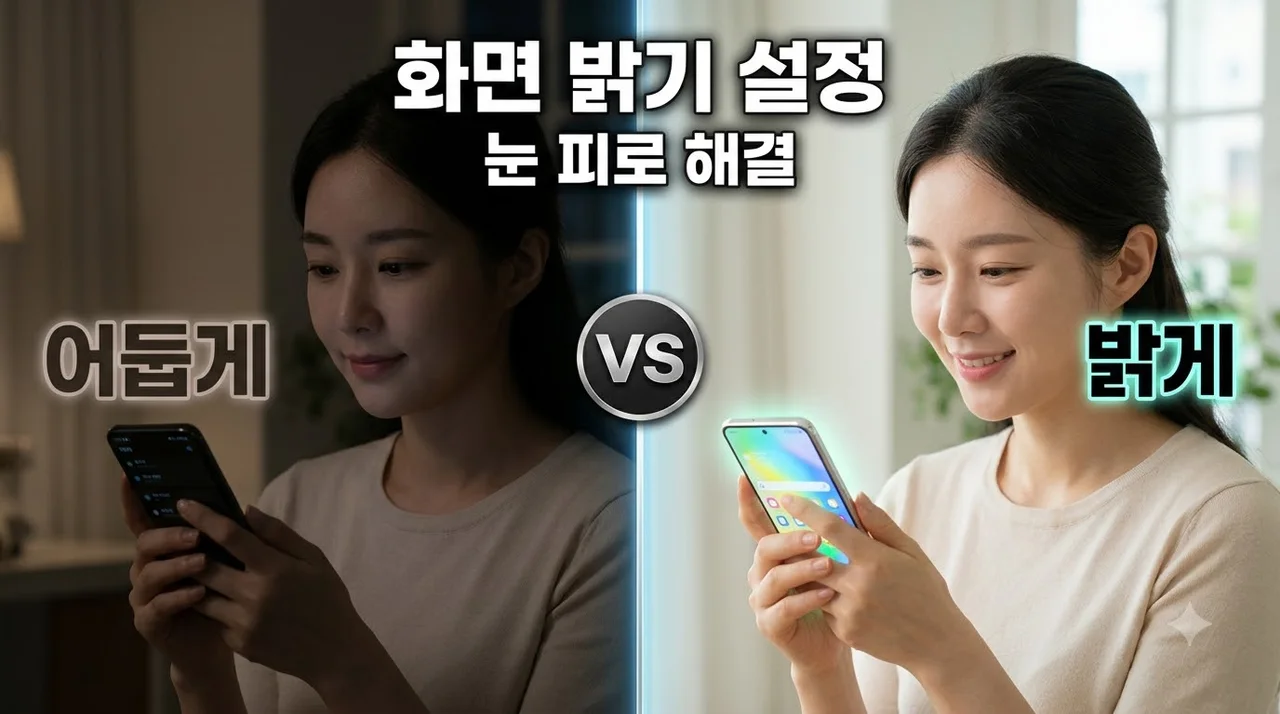
핵심 요약: 휴대폰 화면 밝기 설정은 [설정] 앱 > [디스플레이] 메뉴에서 가장 정확하게 조절할 수 있습니다. 상단 바를 두 번 아래로 내리는 '퀵 패널'을 이용하면 앱 실행 중에도 즉시 변경이 가능합니다.
처음 스마트폰을 접하거나 기기를 변경했을 때 가장 먼저 당황하는 부분이 바로 화면 밝기입니다. 너무 어두우면 글자가 안 보이고, 너무 밝으면 눈이 아플 뿐만 아니라 배터리 소모도 극심해지기 때문이죠. 아래 가이드를 통해 10초 만에 설정을 끝내보세요.
기기별 화면 밝기 설정 경로 비교
| 구분 | 갤럭시 (Android) | 아이폰 (iOS) |
|---|---|---|
| 기본 경로 | 설정 > 디스플레이 | 설정 > 디스플레이 및 밝기 |
| 단축 경로 | 상단바 두 번 내리기 | 제어 센터 (우측 상단 스와이프) |
| 자동 설정명 | 밝기 최적화 | 자동 밝기 |
갤럭시 휴대폰 화면 밝기 조절 스텝 가이드
홈 화면에서 [설정] 앱(톱니바퀴 아이콘)을 터치합니다.
메뉴 목록 중 [디스플레이]를 찾아 선택합니다.
'밝기' 항목의 슬라이더를 좌우로 밀어 조절합니다.
'밝기 최적화' 스위치를 켜거나 꺼서 자동 조절 여부를 결정합니다.
아이폰 화면 밝기 설정 및 제어 센터 활용법
아이폰 사용자라면 더욱 직관적인 방법이 있습니다. 화면 오른쪽 상단 모서리(노치 옆)를 아래로 쓸어내리면 제어 센터가 나타납니다. 여기서 태양 모양 아이콘이 그려진 굵은 수직 바를 위아래로 움직여 즉시 밝기를 변경할 수 있습니다.
💡 아이폰 꿀팁: 제어 센터의 밝기 바를 길게 누르면 '다크 모드', '나이트 시프트(Night Shift)', '트루 톤(True Tone)'을 빠르게 켜고 끌 수 있습니다.
화면이 마음대로 변한다면? 자동 밝기 해제
⚠️ 주의사항: 주변 환경에 따라 화면이 자꾸 어두워지거나 밝아지는 것이 불편하다면 '자동 밝기' 기능을 꺼야 합니다. 갤럭시에서는 '밝기 최적화'를 해제하고, 아이폰에서는 [설정 > 손쉬운 사용 > 디스플레이 및 텍스트 크기] 맨 아래에 있는 '자동 밝기'를 꺼주세요.
자동 밝기는 배터리 절약에는 도움이 되지만, 게임을 하거나 사진을 보정할 때는 일정한 밝기를 유지하는 것이 훨씬 효율적입니다.
눈 건강을 위한 추가 설정 체크리스트
- 블루라이트 차단 필터(편안하게 화면 보기) 활성화
- 야간 시간대 다크 모드 예약 설정
- 주변 밝기에 맞춘 적절한 수동 밝기 유지(중간 수준 권장)
- 화면 자동 꺼짐 시간 조절 (30초~1분 적당)
자주 묻는 질문
밝기를 최대로 높였는데도 화면이 어두워요.
이 경우 절전 모드가 켜져 있는지 확인하세요. 배터리가 부족하여 절전 모드가 활성화되면 시스템에서 강제로 최대 밝기를 제한합니다. 또한 기기가 과열되었을 때도 하드웨어 보호를 위해 일시적으로 밝기가 낮아질 수 있습니다.
아이폰 자동 밝기 메뉴가 설정에 없어요.
아이폰의 경우 [설정 > 디스플레이 및 밝기]가 아닌 [설정 > 손쉬운 사용 > 디스플레이 및 텍스트 크기] 메뉴의 가장 하단으로 내려가야 자동 밝기 스위치를 찾을 수 있습니다.
상단 바에서 밝기 조절 창이 안 보여요.
갤럭시는 상단 바를 두 번 끝까지 내려야 밝기 조절 바가 나타납니다. 항상 보이게 하려면 퀵 패널 상태에서 '우측 상단 점 3개(더보기) > 퀵 패널 구성 > 밝기 조절창 제어'에서 '항상 표시'를 선택하세요.