갤럭시 화면 녹화, 어디서 찾는지 막막하셨나요?
스마트폰을 사용하다 보면 소중한 순간이나 게임 플레이 화면, 또는 부모님께 앱 사용법을 알려주기 위해 갤럭시 화면 녹화 기능이 절실할 때가 있죠. 그런데 막상 쓰려고 하면 도대체 메뉴가 어디에 숨어있는지 찾아 헤매게 돼요.
설정 앱을 몇 번이나 들락날락하다가 실수로 다른 설정을 건드릴까 봐 걱정하신 경험이 있으실 텐데요. 이제 복잡한 설정 경로를 헤매지 않아도 괜찮아요.
📌 핵심 요약
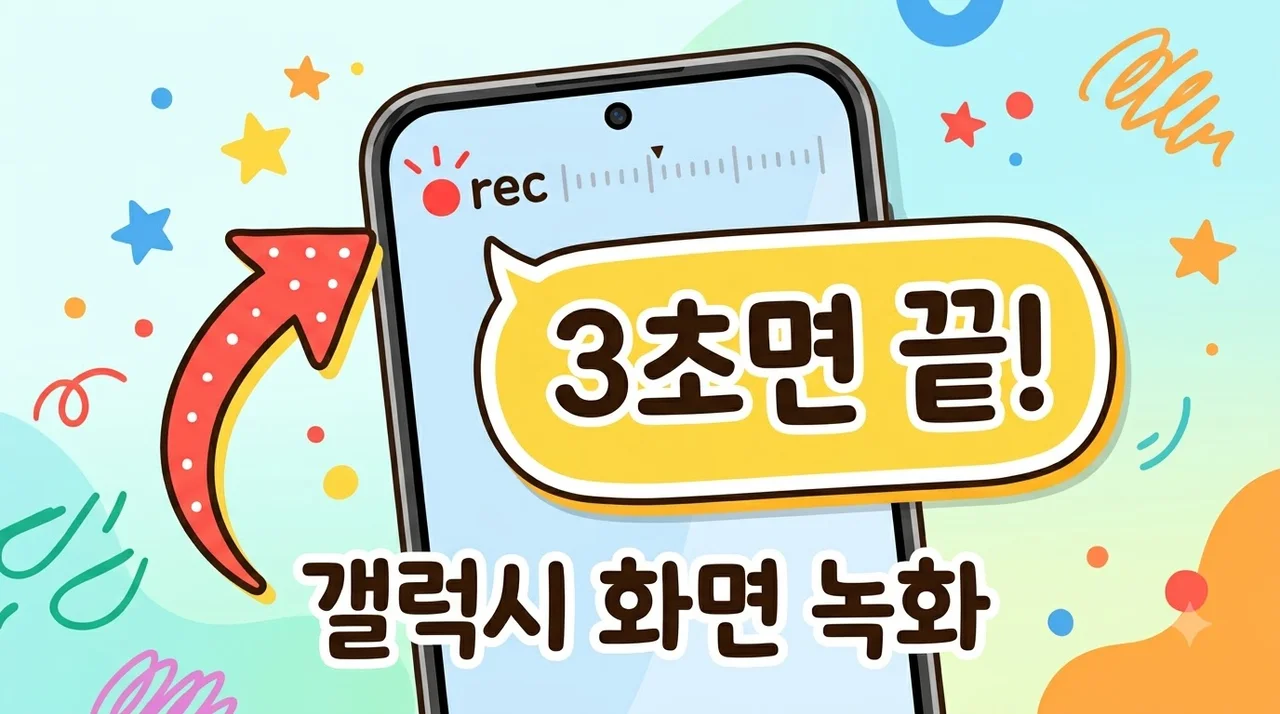
상단바 두 번 내리기 ➔ [화면 녹화] 아이콘 터치 ➔ 3초 후 즉시 시작!
별도의 앱 설치 필요 없이 갤럭시 기본 상단 빠른 설정창에서 바로 작동해요. 아이콘이 보이지 않는 경우에도 1분 만에 추가할 수 있어요.
처음 작동해보시는 분들도 한 번만 따라 해보면 다음부터는 검색 없이 3초 만에 실행할 수 있어요. 차근차근 위치와 순서를 같이 확인해 볼게요.
3초 만에 시작하는 갤럭시 화면 녹화 순서
갤럭시 화면 녹화 기능은 별도의 외부 앱을 다운로드할 필요가 전혀 없어요. 삼성 One UI 기본 기능으로 탑재되어 있기 때문인데요, 실행하는 단계는 정말 간단해요.
상단 빠른 설정창 열기
스마트폰 화면 맨 위에서 아래로 손가락을 두 번 쓸어내려 전체 빠른 설정 아이콘 패널을 넓게 펼쳐주세요.
[화면 녹화] 아이콘 찾기 및 터치
아이콘 목록을 옆으로 넘기며 비디오 카메라 모양의 [화면 녹화] 버튼을 찾아 살짝 터치해요.
소리 설정 선택 후 녹화 시작
소리 안 함, 미디어, 미디어 및 마이크 중 원하는 옵션을 고르고 [녹화 시작]을 누르면 3, 2, 1 카운트다운 후 시작돼요.
여기서 카운트다운이 시작될 때 [카운트다운 건너뛰기]를 누르면 기다리지 않고 바로 영상을 촬영할 수 있어요.
녹화 소리 및 화질 옵션 한눈에 비교하기
화면 녹화를 시작하기 전 가장 헷갈려하시는 부분이 바로 소리 설정이에요. 미디어 소리만 담을지, 내 목소리까지 같이 녹음할지에 따라 선택이 달라지거든요.
용도에 맞는 최적의 소리와 화질 설정을 선택하실 수 있도록 세 가지 옵션을 비교해 드릴게요.
💡 화질 설정 팁
설정 ➔ 유용한 기능 ➔ 화면 캡처 및 화면 녹화 메뉴에서 화질을 1080p(고화질), 720p(보통), 480p(낮음)로 조정할 수 있어요. 용량이 걱정된다면 720p로 설정해 두시는 것을 추천해요!
아이콘이 안 보일 때 해결하는 준비물 체크리스트
상단바를 내려도 화면 녹화 버튼이 없어서 당황하시는 분들이 참 많아요. 고장 난 것이 아니라 빠른 설정창에 아이콘이 숨겨져 있어서 발생한 현상이랍니다.
아래 해결 순서에 따라 수동으로 버튼을 등록해 보세요. 딱 30초면 바로 해결돼요.
📋 녹화 버튼 숨김 해제 체크리스트
☑ [전체] 또는 [상단] 편집 버튼 선택하기
☑ 하단 미추가 아이콘에서 [화면 녹화] 찾아 드래그하여 위로 이동
☑ 우측 하단 [완료] 버튼 누르고 상단바 확인하기
⚠️ 특정 기기 및 모드 주의사항
일부 보급형 갤럭시 모델(A 시리즈 일부)이나 키즈 모드, 보안 정책이 적용된 은행 앱 실행 시에는 저작권 및 보안 문제로 화면 녹화 기능이 제한되거나 지원되지 않을 수 있어요.
녹화 중 툴바 활용 및 터치 표시 꿀팁
갤럭시 화면 녹화가 시작되면 화면 우측 상단에 미니 툴바가 부유하듯 떠 있는 것을 볼 수 있어요. 이 툴바를 잘 활용하면 훨씬 완성도 높은 영상을 만들 수 있답니다.
예를 들어 화면에 연필 아이콘을 누르면 원하는 색상으로 직접 그림을 그리거나 텍스트에 동그라미를 칠 수 있고, 사람 모양 아이콘을 누르면 전면 카메라로 내 얼굴을 작게 띄울 수도 있어요.
"터치 위치 표시 기능을 켜두면, 내가 손가락으로 클릭하는 부분이 하얀 원 형태로 시각화되어 가이드 영상을 만들 때 유용해요."
— 갤럭시 화면 녹화 활용 팁
✅ 터치 위치 표시 켜는 방법
설정 ➔ 유용한 기능 ➔ 화면 캡처 및 화면 녹화 ➔ [누른 위치 표시] 스위치를 켜주시면 돼요. 녹화 화면을 볼 상대방이 훨씬 쉽게 이해할 수 있어요.
녹화 영상 저장 위치와 마무리 체크
녹화를 마치셨다면 우측 상단 툴바의 네모 정지 버튼을 누르면 즉시 스마트폰에 영상 파일로 저장돼요.
저장된 영상은 [갤러리] 앱을 열고 [앨범] 탭으로 들어가면 [화면 녹화 파일(Screen recordings)]이라는 폴더에 차곡차곡 모여있답니다.
만약 화면 녹화 중에 설정했던 소리 옵션이나 터치 표시 설정을 다시 원래대로 돌리고 싶으시다면, 설정의 '화면 캡처 및 화면 녹화' 메뉴에서 스위치를 끄기만 하면 원상복구돼요.
이제 갤럭시 화면 녹화 기능을 원할 때 언제든 자유롭게 활용해 보세요. 한두 번만 직접 해보시면 금세 익숙해질 거예요!
자주 묻는 질문
갤럭시 화면 녹화 중 전화가 오면 어떻게 되나요?
화면 녹화 중에 전화가 오면 녹화가 자동으로 일시 정지되거나 종료될 수 있어요. 중요한 녹화를 진행할 때는 '반방해 모드'를 켜두는 것이 안전합니다.
넷플릭스나 멜론 같은 앱을 녹화하니까 화면이 검게 나와요.
저작권 보호(DRM) 기술이 적용된 OTT 플랫폼이나 음원 앱, 보안이 필요한 은행 앱 등은 법적 저작권 문제로 화면 녹화가 차단되어 검은 화면으로 표시됩니다.
녹화 파일 용량이 너무 큰데 줄일 수 있나요?
설정 ➔ 유용한 기능 ➔ 화면 캡처 및 화면 녹화에서 화면 녹화 화질을 1080p에서 720p로 변경하시면 화질 저하를 최소화하면서 파일 용량을 크게 줄일 수 있어요.