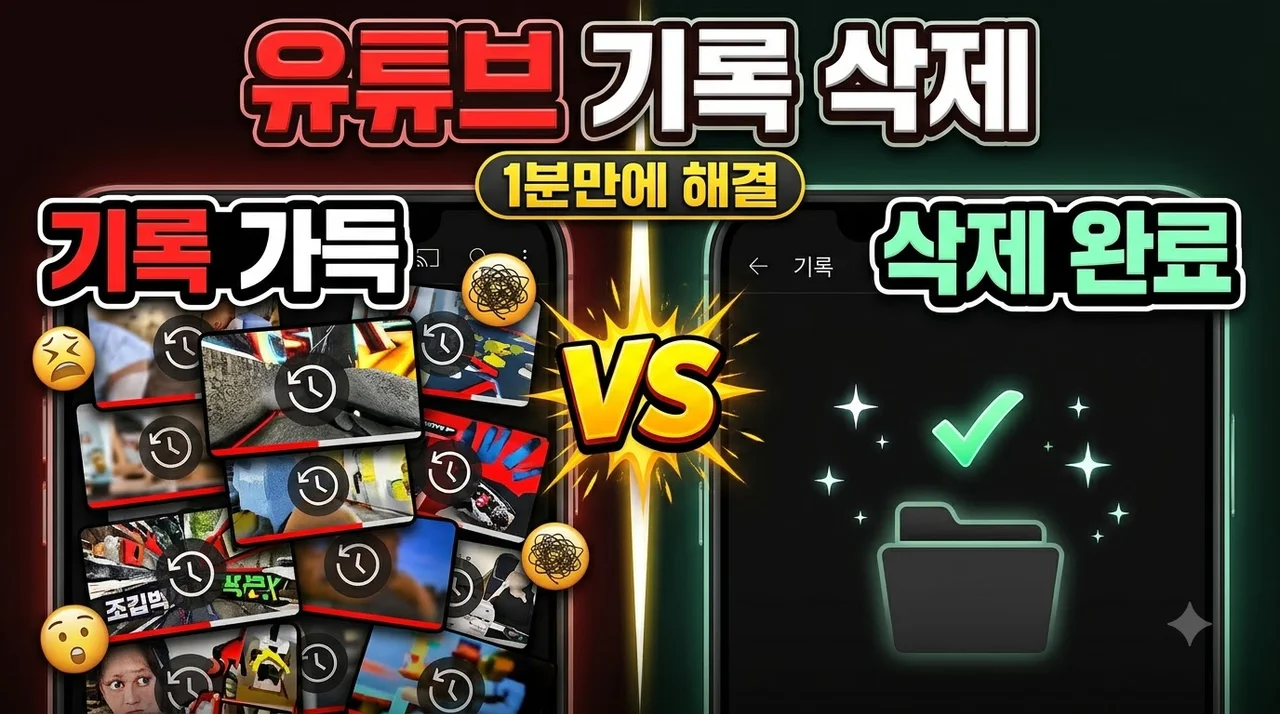
유튜브 시청기록 삭제, 가장 빠르고 정확한 결론
유튜브 시청기록 삭제 핵심 요약
모바일: [내 페이지] > [설정] > [전체 기록 관리] > [삭제] 버튼을 클릭하세요.
PC: 왼쪽 [시청 기록] 메뉴 > 우측 [시청 기록 모두 지우기]를 클릭하면 즉시 삭제됩니다.
유튜브를 시청하다 보면 개인적인 취향이 노출되거나, 가족과 함께 사용하는 기기에서 검색 내역을 숨기고 싶을 때가 있습니다. 구글의 개인정보 보호 정책 강화에 따라 2026년 현재 유튜브 UI는 더욱 직관적으로 변했지만, 메뉴 깊숙이 숨겨진 설정 탓에 초보자들은 찾기 어려울 수 있습니다. 오늘 글을 통해 단 1분 만에 모든 기록을 정리하는 방법을 알려드립니다.
삭제 방법별 특징 및 장단점 비교
| 삭제 방식 | 추천 상황 | 장점 |
|---|---|---|
| 개별 삭제 | 특정 영상만 숨기고 싶을 때 | 알고리즘 유지 가능 |
| 전체 삭제 | 모든 기록을 초기화할 때 | 가장 확실한 프라이버시 |
| 자동 삭제 | 주기적 관리가 귀찮을 때 | 신경 쓸 필요 없음 |
모바일 앱에서 유튜브 시청기록 삭제하는 3단계
가장 많이 사용하는 스마트폰 앱 기준입니다. 안드로이드와 아이폰 모두 동일한 경로를 사용합니다.
주의사항: 전체 삭제를 진행하면 해당 구글 계정으로 로그인된 모든 기기(TV, 태블릿 등)에서 기록이 동시에 삭제됩니다.
PC 웹사이트에서 시청기록 지우는 방법
컴퓨터 브라우저를 이용할 때는 훨씬 간단합니다. 단 두 번의 클릭으로 정리가 가능합니다.
- ① 왼쪽 메뉴 클릭: 화면 왼쪽 상단의 삼선 메뉴바를 눌러 '시청 기록' 탭으로 이동합니다.
- ② 우측 도구함 활용: 화면 오른쪽에 나타나는 '시청 기록 모두 지우기' 텍스트를 클릭합니다.
- ③ 팝업 확인: 다시 한번 확인 팝업이 뜨면 '시청 기록 지우기'를 눌러 최종 완료합니다.
프라이버시를 위한 꿀팁: 자동 삭제 및 일시중지
매번 수동으로 삭제하는 것이 번거롭다면 구글의 자동 관리 기능을 활용해 보세요. 다음과 같은 설정을 추천합니다.
✅ 추천 보안 체크리스트
- 자동 삭제 설정 (3개월/18개월/36개월 단위)
- 시청 기록 일시중지 (기록이 아예 남지 않음)
- 검색 기록 자동 삭제 병행 설정
- 비밀번호로 기록 관리 페이지 잠금 설정
특히 '시청 기록 일시중지' 기능은 타인에게 기기를 잠시 빌려줄 때 매우 유용합니다. 이 설정을 켜두면 시청한 영상이 기록에 남지 않아 알고리즘이 꼬이는 것을 방지할 수 있습니다.
메뉴가 보이지 않을 때 해결 방법
알림: 만약 위에서 설명한 메뉴가 보이지 않는다면 다음 사항을 확인해 보세요.
첫째, 유튜브 앱 업데이트 상태를 확인하세요. 2026년 최신 버전이 아닐 경우 메뉴 위치가 다를 수 있습니다. 둘째, 구글 계정 로그인 여부를 확인하세요. 로그인이 되어 있지 않으면 기록 자체가 서버에 저장되지 않습니다. 마지막으로, 키즈용 계정(YouTube Kids)의 경우 부모 설정 페이지에서만 기록 관리가 가능할 수 있습니다.
자주 묻는 질문
유튜브 시청기록을 삭제하면 알고리즘도 초기화되나요?
네, 어느 정도 영향을 미칩니다. 유튜브는 사용자의 시청 기록을 기반으로 영상을 추천하기 때문에, 기록을 삭제하면 이전과 다른 추천 영상이 나타날 수 있습니다. 특정 취향을 유지하고 싶다면 '개별 삭제'를 권장합니다.
삭제한 시청기록을 복구할 수 있나요?
안타깝게도 유튜브에서 한 번 삭제된 시청 기록은 복구가 불가능합니다. 구글 서버에서 영구적으로 삭제되므로 중요한 영상은 미리 '나중에 볼 동영상'이나 '재생목록'에 저장해 두는 것이 좋습니다.
자동 삭제 주기는 어떻게 설정하는 것이 좋은가요?
개인정보 보호가 우선이라면 3개월, 적당한 알고리즘 추천을 원하신다면 18개월을 추천합니다. 대부분의 사용자에게는 18개월 설정이 가장 효율적입니다.